

Киберспециалисты предупреждают: взломать можно даже самый сложный пароль. Чтобы этого избежать, важно устанавливать двухфакторную аутентификацию. Рассказали, как это сделать, в нашем материале.
Что такое двухфакторная аутентификация
Двухфакторная аутентификация (2FA) — это метод подтверждения личности пользователя при входе в систему, требующий двух разных способов проверки (двух факторов). В некоторых сервисах этот процесс называют «подтверждением входа».
Например, когда вы пользуетесь банкоматом, чтобы снять деньги, вы сначала вставляете карту — это то, что у вас физически есть. Затем вводите пин-код — это то, что вы знаете. Двухфакторная аутентификация действует аналогично: она использует два разных «ключа», чтобы удостовериться, что вы не злоумышленник.
Суть двухфакторной аутентификации (2FA) заключается в объединении двух факторов.
Информация (что-то, что вы знаете) включает пароли, PIN-коды и ответы на секретные вопросы. Это данные, которые пользователь знает и может предоставить для подтверждения своей личности.
Предмет (что-то, чем вы владеете) охватывает такие элементы, как мобильные телефоны (для получения SMS или работы с приложениями), токены (например, YubiKey) и электронные адреса. Здесь важна физическая вещь, которая находится в распоряжении пользователя.
Биометрия (что-то, чем вы являетесь) представляет собой уникальные физические характеристики, такие как отпечатки пальцев, сканирование лица или голосовая идентификация. Эти данные практически невозможно подделать, что делает их надежным способом подтверждения личности.
Эта функция значительно повышает уровень безопасности. Хакерам гораздо труднее получить доступ одновременно к вашему паролю и другому методу аутентификации (телефону или электронной почте). Если использовать только пароль, аккаунт остается уязвимым. Пароли могут быть легко скомпрометированы, и это происходит не всегда по вине пользователя.
Виды двухфакторной аутентификации
Существует 5 типов двухфакторной аутентификации:
- Пароль + SMS/звонок. Это самый простой метод, но SMS можно перехватить, украсть телефон или скопировать SIM-карту.
- Пароль + приложение-аутентификатор (например, Google Authenticator) или пароль + push-уведомление (Google, многие банки). Этот способ считается более безопасным, чем SMS.
- Пароль + аппаратный ключ. Устройство, такое как YubiKey, подключается через USB или NFC, обеспечивая максимальную защиту.
- Пароль + биометрия. Для входа используется отпечаток пальца или Face ID.
- Резервные коды. Это одноразовые пароли, которые пользователь сохраняет для использования в случае необходимости.
Важно помнить, что SMS считается наиболее уязвимым способом из-за риска перехвата.
Как подключить двухфакторную аутентификацию
Настройка двухфакторной аутентификации займет немного времени, обычно не более трех минут, но это значительно повышает ваш уровень цифровой безопасности.
Для Telegram
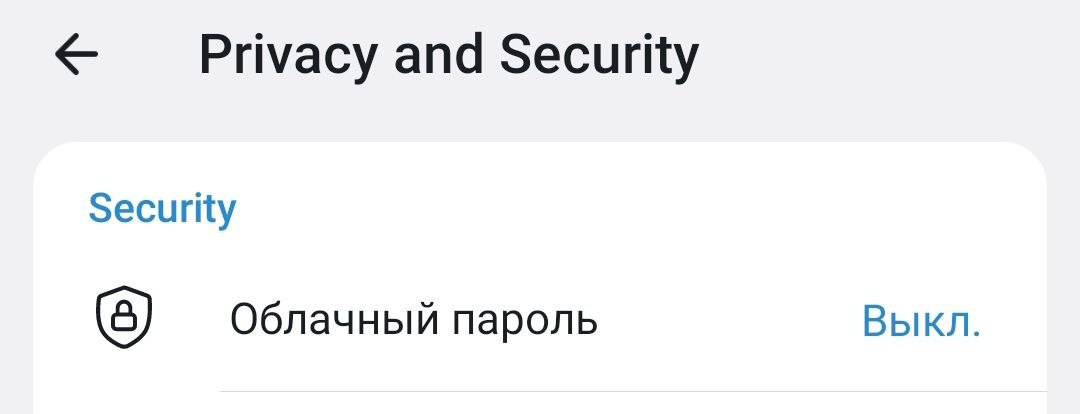
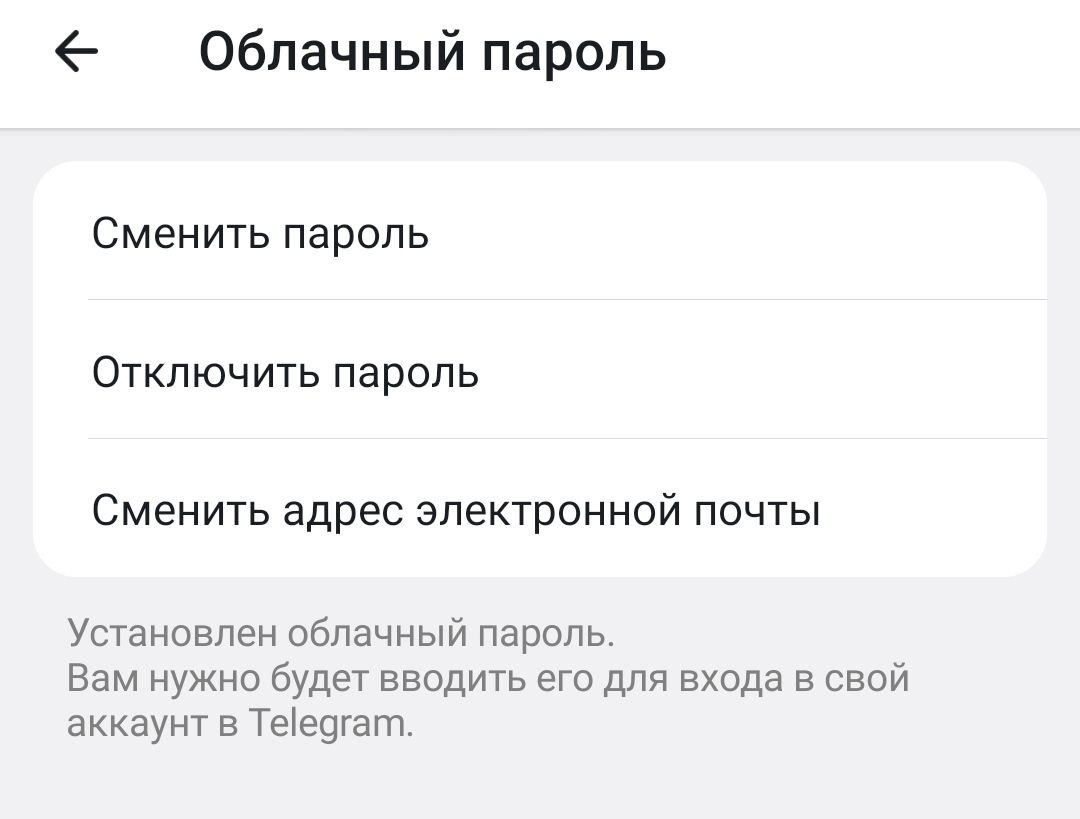
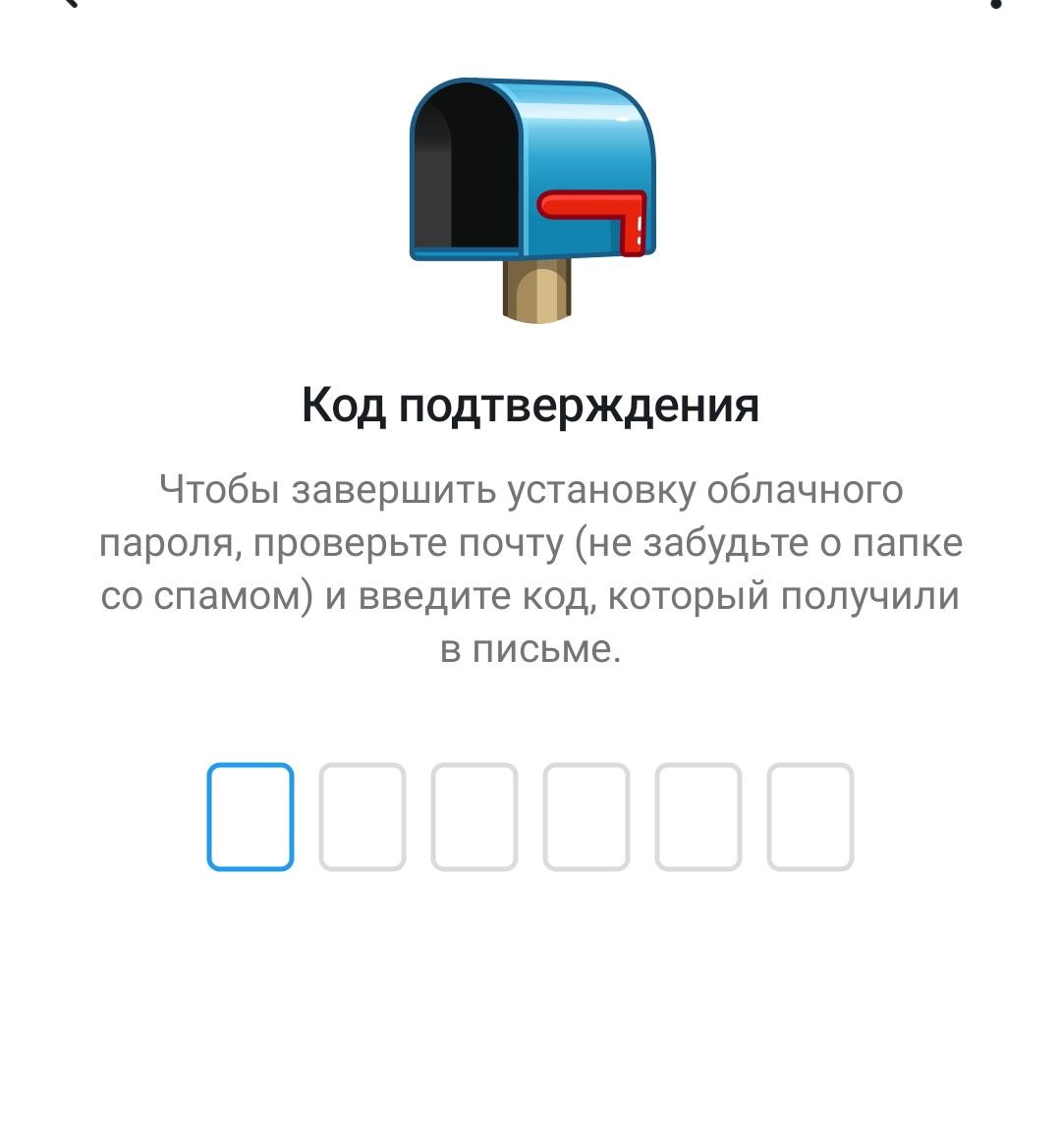
- Откройте меню «Настройки» → «Конфиденциальность» → «Облачный пароль».
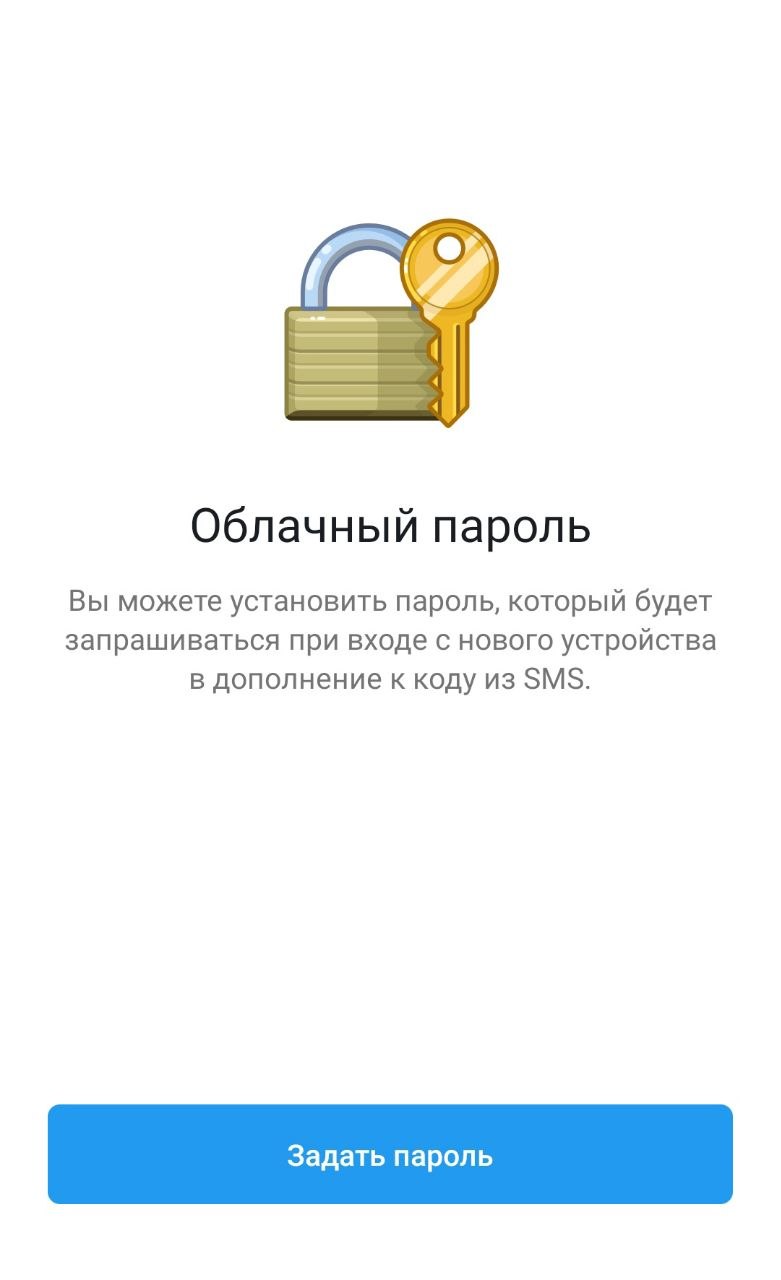
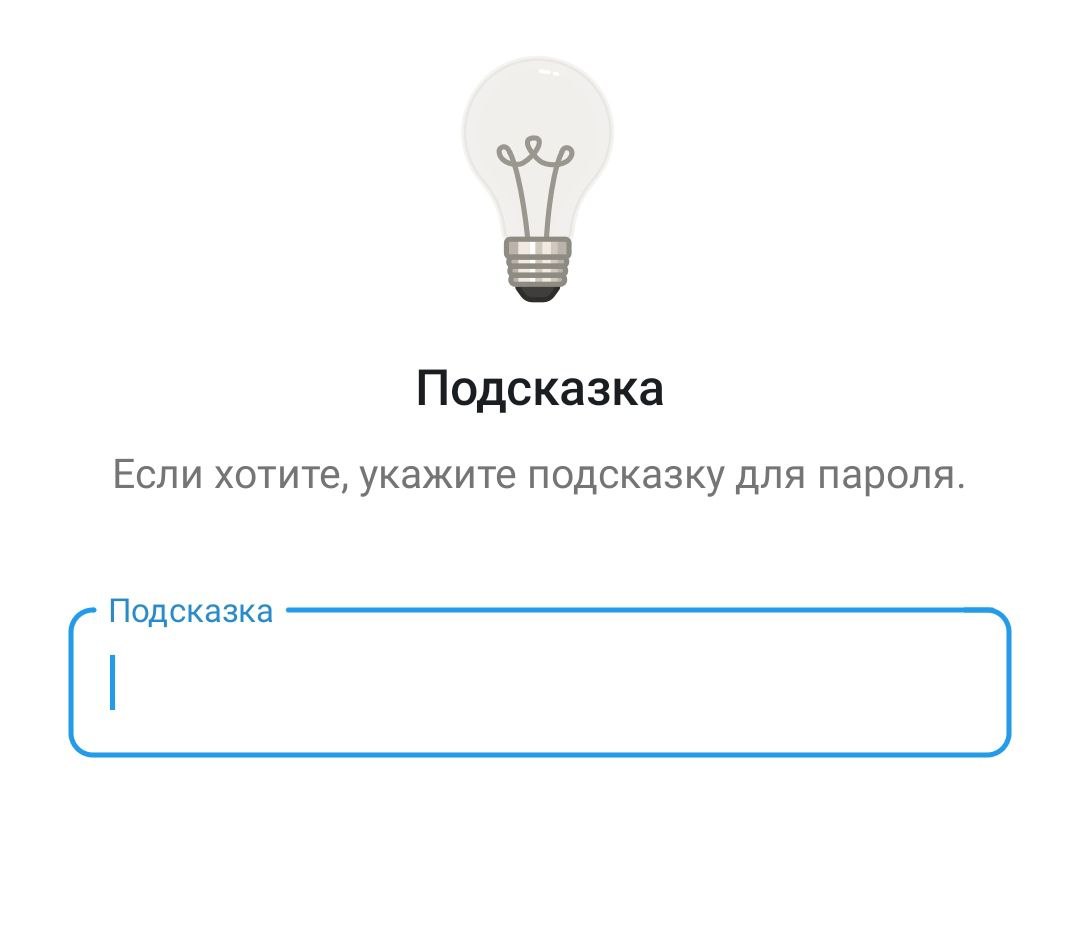
- Выберите «Задать пароль». Введите пароль и напишите подсказку для напоминания.
- Привяжите электронную почту для сброса настроек (на случай, если забудете пароль и не сможете его вспомнить при подсказке).
Для учетной записи Apple ID на iPhone
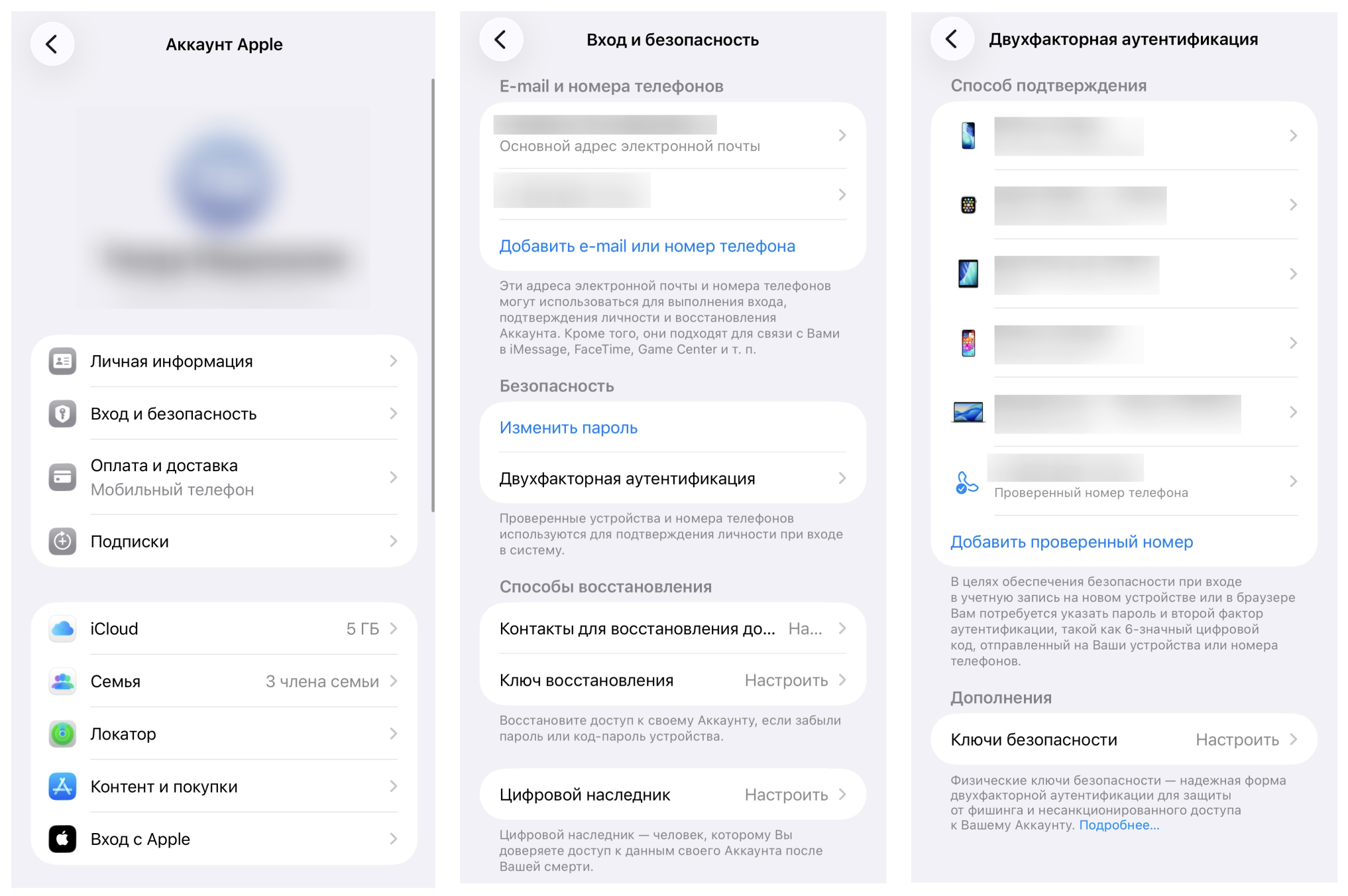
- Перейдите в «Настройки» → «Ваше имя» → «Вход и безопасность».
- Включите опцию «Двухфакторная аутентификация».
- Выберите способ получения кода подтверждения (SMS или звонок).
- Введите полученный код.
Для «ВКонтакте»
На сайте:
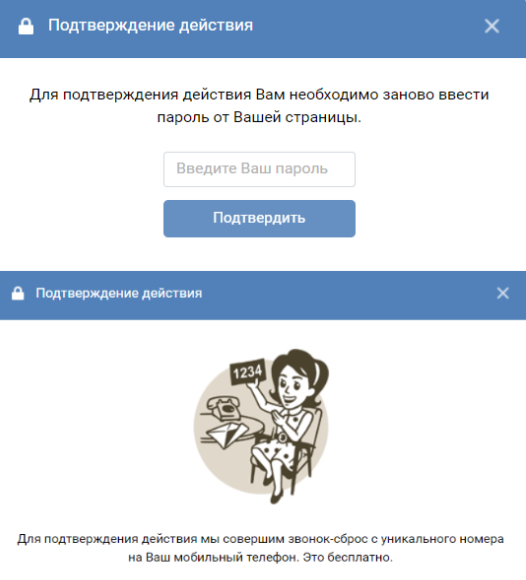
- Зайдите в «Настройки». Во вкладке «Безопасность» выберите «Подтверждение входа» → «Подключить».
- Введите свой пароль.
- Введите последние цифры номера, с которого поступит звонок на ваш телефон.
- Функция подтверждения входа будет подключена.
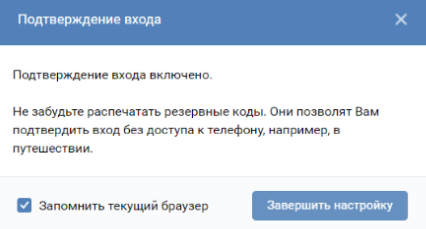
При желании можно выбрать аутентификацию через приложения для генерации кодов. Также можно распечатать или записать резервные коды.
В приложении:
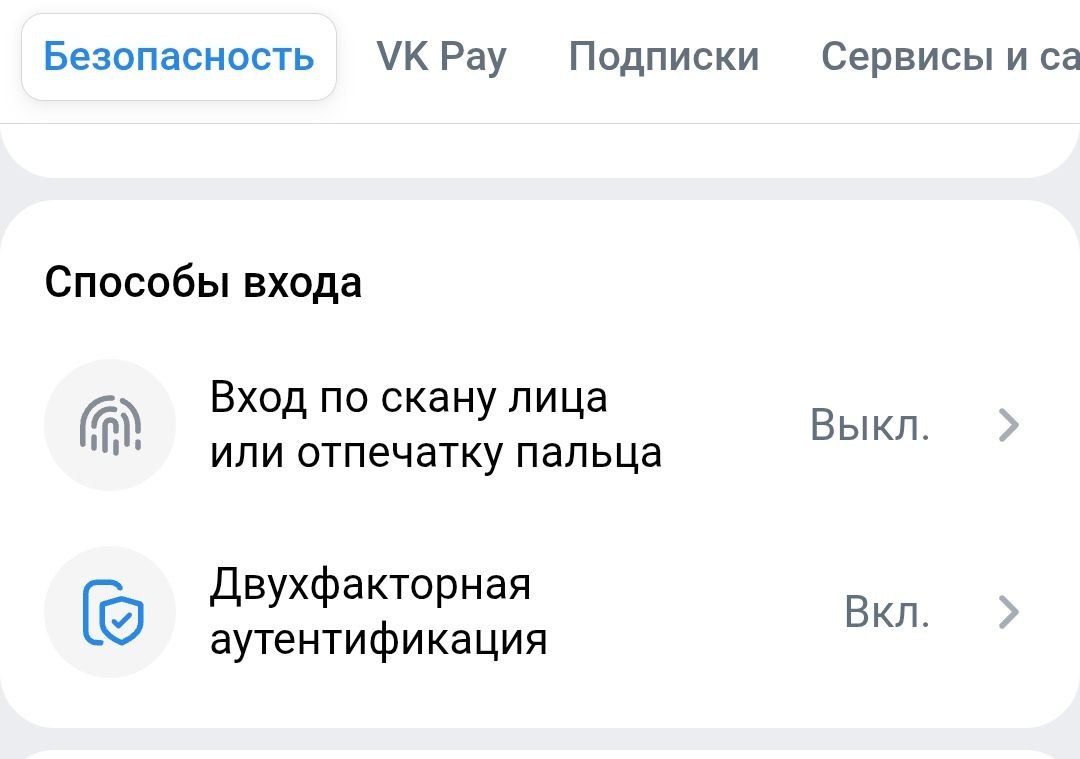
- Зайдите в «Настройки» (они находятся в меню в нижней части экрана).
- Выберите «Управление аккаунтом».
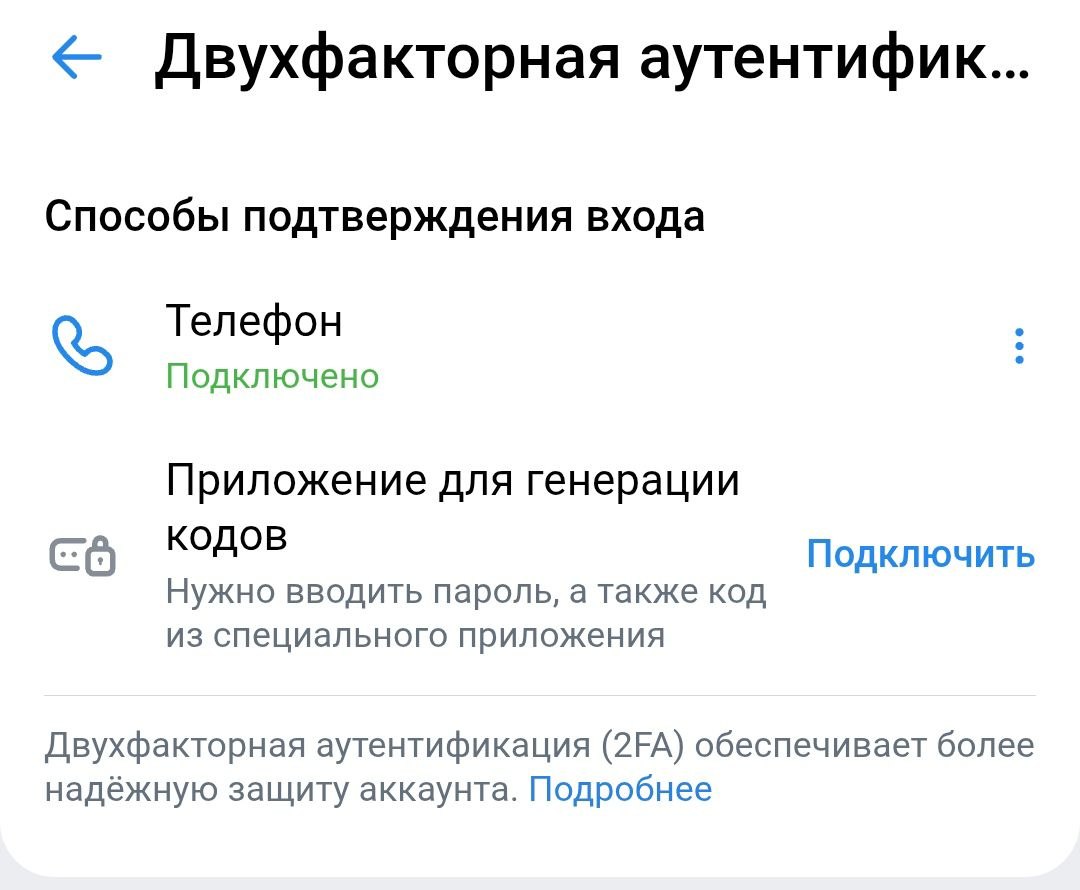
- Перейдите в «Безопасность и вход» → «Двухфакторная аутентификация».
Выберите способ подтверждения, при желании можно подключить приложение для генерации кодов.
Для Google
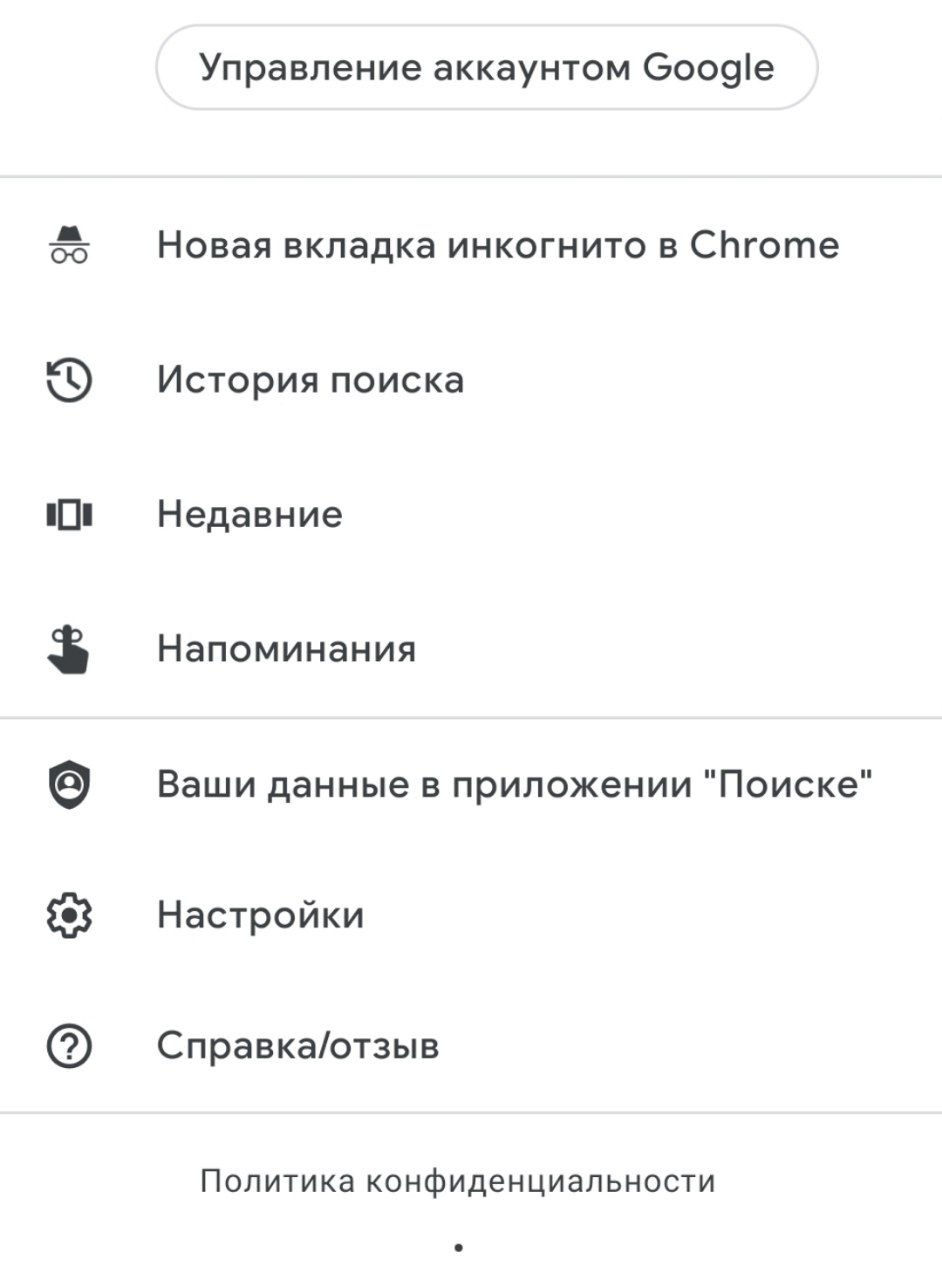
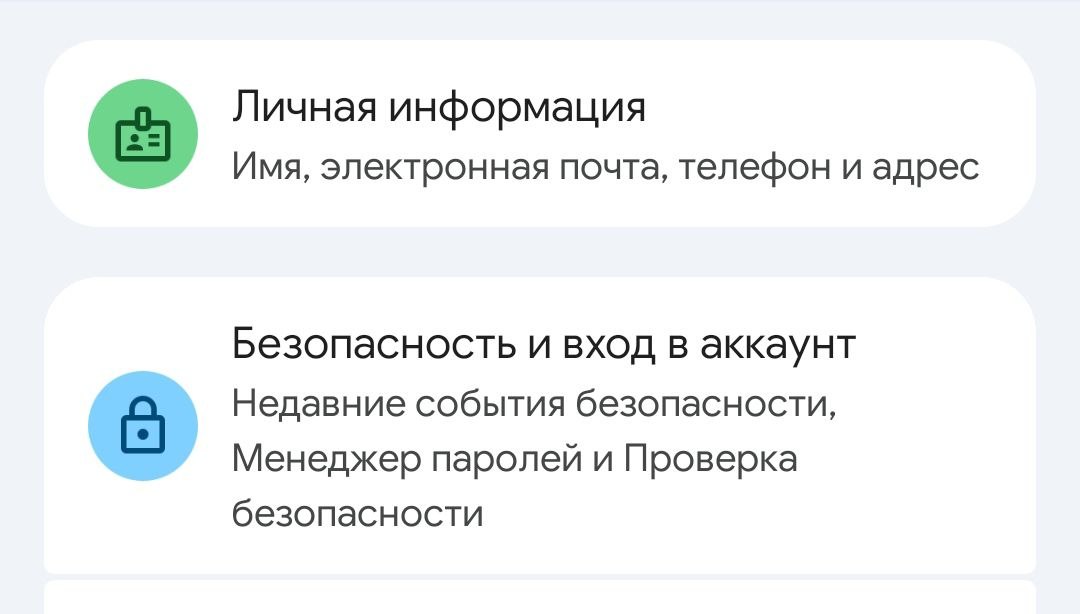
- Перейдите в раздел «Управление аккаунтом Google» → «Безопасность».
- В блоке «Вход в Google» выберите «Двухэтапная аутентификация».
- Подтвердите номер телефона, если это ещё не было сделано.
- Следуйте инструкциям и выберите подходящие способы входа.
Обратите внимание, что процесс настройки может отличаться в зависимости от используемой платформы.
Как пройти двухфакторную аутентификацию при входе
Если двухфакторная аутентификация включена, процесс входа в аккаунт обычно состоит из следующих шагов:
- Введите основной пароль.
- Получите второй фактор (например, SMS-код или звонок).
- Введите полученный код в соответствующее поле.
- Дождитесь подтверждения и получите доступ к аккаунту.
Если используется аппаратный ключ, подключите устройство к компьютеру и нажмите кнопку на нём. Для биометрической аутентификации следуйте инструкциям на экране.
Если не приходит код подтверждения
Если код подтверждения не приходит вовремя или не поступает вообще, попробуйте выполнить следующие действия:
- Проверьте качество связи.
- Обновите страницу входа.
- Используйте резервный код или пароль, если он был сохранён ранее.
- Попробуйте альтернативный метод, например, звонок вместо SMS.
- При необходимости обратитесь в службу поддержки, возможно, потребуется подтвердить свою личность.
Также стоит учесть, что некоторые зарубежные сервисы могут быть недоступны для российских пользователей или их работа может быть нестабильной и некорректной.
Можно ли обойти двухфакторную аутентификацию
Теоретически обойти двухфакторную аутентификацию возможно, но это крайне сложно. Злоумышленникам потребуется физически украсть телефон, сделать дубликат SIM-карты, провести кибератаку для перехвата кода, либо с помощью навыков социальной инженерии заставить вас самих назвать код.
Последний вариант наиболее часто используется мошенниками, когда они выманивают код подтверждения под видом кода домофона, номера в очереди в поликлинику и так далее.
А вы используете двухфакторную аутентификацию? И пытались ли мошенники выведать у вас код подтверждения?
Хотите опубликовать свой разбор на сайте «Лапша Медиа»? Как это сделать — подробно рассказываем здесь.